Freezone S'inscrire

Tutoriel Freebox Pop : comment installer et tester la toute nouvelle interface Google TV

Google propose une nouvelle interface pour la télévision connectée. Voici comment l’installer sur le player de la Freebox Pop.

Avec sa dernière clé multimédia Chromecast, Google propose une nouvelle interface baptisée Google TV qui arrivera plus tard sur les dispositifs de partenaires du géant californien, mais que l’on peut d’ores et déjà installer soi-même en passant par des fichiers APK, y compris sur le player de la Freebox Pop fraîchement lancée. Dans le cadre de ce tutoriel, Univers Freebox vous guide pas à pas pour installer et profiter de la nouvelle interface.

Préparer le terrain (partie 1) : récupérer les fichiers APK

Pour commencer, il va falloir récupérer les fichiers APK nécessaires, notamment celui servant à l’installation de l’interface Google TV. Il vaut aussi récupérer l’APK de Google Base.

Après les avoir téléchargés, transférez-les sur une clé USB ou un disque dur USB.

Préparer le terrain (partie 2) : installer un gestionnaire de fichiers sur le player Pop

Nous allons maintenant installer un gestionnaire de fichiers. Pour le test, nous avons retenu "File Commander", car simple et traduit en français. Il suffit de lancer une recherche sur le Play Store et de lancer l’installation.

Préparer le terrain (partie 3) : autoriser l’installation de fichiers APK

Il va ensuite falloir permettre l’installation de ces fichiers APK, sachant qu’ils proviennent d’une autre source que le Play Store, qui est le store officiel.

Depuis la Home Android, accédez aux paramètres grâce à l’icône en forme de roue dentée en haut à droite.

Allez ensuite dans "Préférences relatives à l’appareil", puis "Sécurité et restrictions" et "Sources inconnues".

À partir de là, vous pourrez autoriser les installations depuis le gestionnaire de fichiers File Commander installé un peu plus tôt, ou celui que vous comptez utiliser.

Installer Google TV et Google Base.

APK récupérés, gestionnaire de fichier installé et restriction levée, il est temps à présent d’installer les APK. 

Commencez tout d’abord par connecter votre clé USB ou disque USB au port USB de player Pop, afin de pouvoir accéder à son contenu, et donc aux fichiers APK, depuis l’écran de votre téléviseur.

Dans les deux cas, il suffit de cliquer sur le fichier et de cliquer sur "Installer".

À chaque fois, l’installation vous sera confirmée par une fenêtre au premier plan.

Désactiver l’interface Android TV

Les fichiers sont désormais installés. Il va falloir désactiver l’interface Android TV afin de laisser place à Google TV.

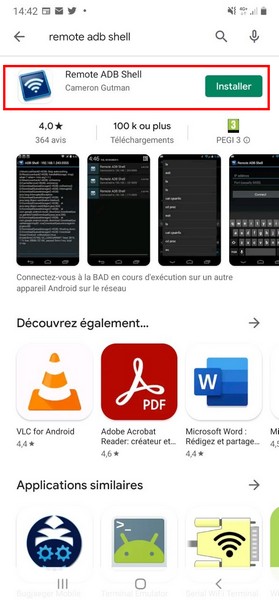
Cela passe par le smartphone ou la tablette, où il faudra installer l’application "Remode ADB Shell" disponible gratuitement sur le Play Store

Une fois lancée, l’application vous demande l’adresse IP pour se connecter au Player. Pour trouver cette info, accédez aux paramètres du player Freebox Pop grâce à l’icône en forme de roue dentée en haut à droite sur la Home Android, avant d’aller dans "À propos", "État" et "Adresse IP".

De retour dans l’application "Remode ADB Shell" sur votre smartphone ou tablette, saisissez cette adresse et validez. 
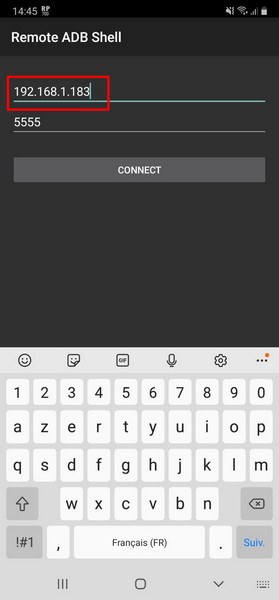
Une confirmation sera demandée côté player, via le téléviseur donc, avant l’établissement de la connexion entre votre smartphone ou tablette et votre player Freebox Pop.

Une fois la connexion établie, retournez dans l’application mobile et à saisir la commande suivante (vous pouvez la copier/coller, c’est plus simple) : pm uninstall --user 0 com.google.android.tvlauncher. 
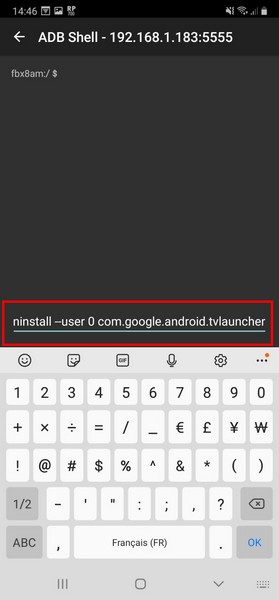
Il ne reste alors qu’à appuyer sur le bouton Home de la télécommande (celui en forme de maison). Vous voilà avec la toute nouvelle interface Google TV.

Quelles possibilités avec la nouvelle interface ?

Le changement saute vite aux yeux puisqu’on passe de bandeaux proposant les contenus des applications, à des onglets "Pour vous", "Films", "Séries, Applications" et "Bibliothèques" regroupant les contenus provenant de différentes plates-formes telles que YouTube, Netflix, Prime Video, Disney+, myCANAL ou le Play Store. Ces contenus sont organisés selon différents filtres : nouveautés, popularité ou genre dans le cas des films ; déjà installés, divertissement, jeux incontournables dans le cas des applications). 

En cliquant sur la fiche d’un film par exemple, on se voit proposer l’abonnement au service qui propose ce contenu ou les prix à l’achat et à la location dans le cas d’un contenu disponible sur le Play Store. Dans le premier cas, cela charge en fait l’application avec le contenu, si on est déjà inscrit et si les identifiants sont déjà rentrés.

Ci-dessous, un exemple avec un contenu proposé sur Netflix, dont l’application était installée et les identifiants déjà rentrés :

La partie supérieure des fiches de contenu indique également le type de contenu, l’année, la durée et le résumé. La partie centrale contient des boutons pour un ajout à la liste de favoris ou indiquer un contenu déjà vu. Plus bas encore dans les fiches, il y a des recommandations pour ceux qui pourraient vous plaire si vous avez aimé ce contenu.

Des onglets "Rechercher" et "Bibliothèque" permettent enfin de chercher un contenu en particulier et de retrouver vos contenus favoris (ceux pour lesquels vous avez cliqué sur "Ma liste")


VERDICT

Durant nos tests, l’interface Google TV s’est montrée réactive et nous avions accès aux contenus des services auxquels nous étions abonnés. Par rapport à l’ancienne interface, nous avons trouvé l’organisation claire et intuitive. L’organisation par thématique plutôt que par plate-forme incite par ailleurs à la découverte de nouveaux services.


Vous pouvez retrouver plus d'information sur la nouvelle box de Free sur le site News Freebox Pop

Publié le par
Partager sur Google + Partager sur Twitter Partager sur Facebook Alertes mail Partager
COMMENTAIRES DES LECTEURS (59)
Afficher les 44 premiers commentaires...
Posté le 08 octobre 2020 à 08h58 Citer le commentaireSignaler le commentaireRemonter en haut de pageDescendre en bas de pagePartager ce commentaire sur Twitter Voter plus un Voter moins un

Bonjour jpg, 

Merci pour la réponse. 

j'ai essayé le debug usb mais ça n'a rien changé... 

par contre j'ai réinstallé l'app Remote ADB shell et en la demarrant j'ai eu ce message :

"New Key Pair Generated

Devices running 4.2.2 will need to be plugged in to a computer the next time you connect them. "

Du coup j'ai essayé de relancer la connection entre remote ADB shell et mon player POP l'en connectant mon portable via usb au player.

Ca n'a rien changé...

Même résultat en connectant mon portable au pc Voir image

Je suis à court de solution Voir image

Posté le 08 octobre 2020 à 16h55 Citer le commentaireSignaler le commentaireRemonter en haut de pageDescendre en bas de pagePartager ce commentaire sur Twitter Voter plus un Voter moins un

Bonjour.

Idem pour moi : 

failed to connect to /192.168.1.30 (port 5555) from /192. 168.1.44 (port 44452) after 5000ms: isConnected failed: ECONNREFUSED (connection refused)

malgré le debug usb activé, ca ne change rien

Je ne trouve pas d'info sur le net. Le port semble bien etre le 5555.

C'est dommage, j'aurai bien aimé tester l'interface!!!

Posté le 08 octobre 2020 à 18h10 Citer le commentaireSignaler le commentaireRemonter en haut de pageDescendre en bas de pagePartager ce commentaire sur Twitter Voter plus un Voter moins un

Je viens de checker chaque application et toutes les permissions. Y a que dalle...ça fait comme si c'était pas le bon port!!!

Je sèche

Posté le 10 octobre 2020 à 06h01 Citer le commentaireSignaler le commentaireRemonter en haut de pageDescendre en bas de pagePartager ce commentaire sur Twitter Voter plus un Voter moins un

bonjour il faut bien écrire l'adresse IP dans se cas 192.168.1.183     devient     192.168.001.183

Posté le 10 octobre 2020 à 06h54 Citer le commentaireSignaler le commentaireRemonter en haut de pageDescendre en bas de pagePartager ce commentaire sur Twitter Voter plus un Voter moins un

c'est bon pour moi. 

finalemement j'ai activer le mode debug usb sur mon smartphone ainsi sue sur le player. 

manip :

appuyer sur la maison de la telecommande

parametres

préférences relatives à l'appareil 

à-propos 

allez sur Build et appuyez plusieurs fois sur la touche ok de la télécommande.

le mode options pour les développeurs est activé?

allez y dessus

appuyez sur ok

validez debogage USB. 

connectez le support contenant l'application remote ADB SHELL au player via usb et relancez la connexion entre Remote ADB shell et le player

Pour moi ça a fonctionné ?

Posté le 10 octobre 2020 à 10h34 Citer le commentaireSignaler le commentaireRemonter en haut de pageDescendre en bas de pagePartager ce commentaire sur Twitter Voter plus un Voter moins un

Je venais tout juste de trouver la solution quand j'ai vu le post.

Je confirme, ça fonctionne.

Bravo!!!

Posté le 10 octobre 2020 à 10h48 Citer le commentaireSignaler le commentaireRemonter en haut de pageDescendre en bas de pagePartager ce commentaire sur Twitter Voter plus un Voter moins un

Bonjour,

Est il possible de l'installer sur la Mini4K?

Personnellement, je n'ai pas réussi...

Merci pour vos retours

Posté le 11 octobre 2020 à 17h05 Citer le commentaireSignaler le commentaireRemonter en haut de pageDescendre en bas de pagePartager ce commentaire sur Twitter Voter plus un Voter moins un
khris76290 a écrit

Bonjour,

Est il possible de l'installer sur la Mini4K?

Personnellement, je n'ai pas réussi...

Merci pour vos retours

bonjour

je crois que oui mais sans certitude. Il faut impérativement debuger l'usb sur le téléphone et sur le player de la freebox et ça devrait fonctionner.

Perso, plutôt content de l'interface, même si au final, l'essentiel des menus ne me servent à rien. Mais c'est plus joli que l'interface de base du Player pop.

bonne journée

Posté le 22 novembre 2020 à 23h31 Citer le commentaireSignaler le commentaireRemonter en haut de pageDescendre en bas de pagePartager ce commentaire sur Twitter Voter plus un Voter moins un

Chez moi je n'arrive pas à installer Google_base.apk, j'ai le message "application non installée" quand je l'exécute.

Posté le 22 février 2021 à 16h11 Citer le commentaireSignaler le commentaireRemonter en haut de pageDescendre en bas de pagePartager ce commentaire sur Twitter Voter plus un Voter moins un

Bonjour,

je n'arrive pas à installer Google_base.apk, j'ai le message "application non installée" quand je l'exécute.

Merci pour votre aide

Posté le 06 mars 2021 à 08h37 Citer le commentaireSignaler le commentaireRemonter en haut de pageDescendre en bas de pagePartager ce commentaire sur Twitter Voter plus un Voter moins un

Bonjour,

L'article est un peu daté, les fichiers APK proposés aussi. Les dernières versions, mises à jour continuellement se trouvent ici :

Google Base (Google app for Android TV) 

https://www.apkmirror.com/apk/google-inc/google-app-for-android-tv-android-tv/


Google TV Home (Android TV) :

https://www.apkmirror.com/apk/google-inc/google-tv-home-android-tv/

Posté le 06 mars 2021 à 09h48 Citer le commentaireSignaler le commentaireRemonter en haut de pageDescendre en bas de pagePartager ce commentaire sur Twitter Voter plus un Voter moins un

A noter, 

Au cas où Google TV ne fonctionnerait pas après avoir exécuté pm uninstall --user 0 com.google.android.tvlauncher, il est possible de réinstaller le lanceur d'application Android en suivant les étapes suivantes.

1. Télécharger le lanceur d'applications depuis APK mirror : https://www.apkmirror.com/apk/google-inc/android-tv-home-android-tv/. A l'écriture de ce commentaire, la version 3.0.10 de février 2021 fonctionne.

2. Transférer sur une clé USB (ou sur le serveur Pop pour y accéder depuis le player Pop en ftp)

3. A l'aide l'assistant vocal (touche de la télécommande) dire "paramètres", puis sélectionner Applications > File Commander > Ouvrir.

4. Avec File Commander installer l'apk téléchargé plus haut à l'aide de la clé USB (ou via le menu ftp de File Commander. Ajouter ftp://mafreebox.freebox.fr. Penser à activer et configurer le serveur FTP du serveur pop dans Freebox OS)

5. A l'aide l'assistant vocal (touche de la télécommande) dire "paramètres", puis sélectionner Applications > Afficher toutes les applications > Afficher les applications système. Trouver Google TV et le sélectionner, puis choisir Désinstaller.

6. Appuyer sur le bouton Accueil (maison) de la télécommande.

Posté le 19 août 2022 à 09h06 Citer le commentaireSignaler le commentaireRemonter en haut de pageDescendre en bas de pagePartager ce commentaire sur Twitter

Coucou,

Comment peut on mettre à jour Google TV ? 

Sur ma POP je suis tj sur la version installé en septembre 2021 et depuis cet été, impossible d'acceder à l'interface google TV (bloqué sur les profils). Je ne peux acceder qu'a OQEE...

Posté le 15 décembre 2022 à 08h50 Citer le commentaireSignaler le commentaireRemonter en haut de pageDescendre en bas de pagePartager ce commentaire sur Twitter

Bonjour,

Est ce que cette procédure est toujours d'actualité ?

Est il possible d'installer l'apk Google TV Home (Android TV) 1.0.331643392 et la dernière version de Google Base.

Est ce que les boutons de la télécommande "Netfix" et "Prime" continues de fonctionner ? 

Posté le 24 octobre 2024 à 18h15 Citer le commentaireSignaler le commentaireRemonter en haut de pageDescendre en bas de pagePartager ce commentaire sur Twitter

Manque de mise a jour je pense 

RUBRIQUE COMMENTAIRE
Bonjour, avant de poster, veuillez vous assurer d'avoir pris connaissance des règles.

X

Quatre consignes avant de réagir :

  • Rester dans le cadre de l'article. Pour des discussions plus générales, vous pouvez utiliser nos forums.
  • Développer son argumentation. Les messages dont le seul but est de mettre de l'huile sur le feu seront modifiés ou effacés sans préavis par la rédaction.
  • Respecter les acteurs de l'informatique et les autres lecteurs. Les messages agressifs, vulgaires, haineux, etc. seront modifiés ou effacés sans préavis par la rédaction.
  • Pour toute remarque concernant une faute dans l'article, merci de nous contacter exclusivement par le formulaire "signaler une erreur" lors de la sélection du texte de l'article (les commentaires portants sur ce sujet seront systématiquement supprimés).

Vous devez créer un compte Freezone et être connecté afin de pouvoir poster un commentaire.

DANS VOS REGIONS
Si vous attendiez une évolution de la boutique Free Mobile, ce serait :
Image vide